
进阶操作
帮助您了解SRA的更多高级功能,帮助您更好地使用SRA。
SRA 支持为多个账号配置不同的托管方案。
下面的内容以 2.0.0 版本之后的操作面板为例进行说明。

点击操作面板左侧的 + 按钮,即可出现方案名称输入框。
 输入方案名称后,点击右侧确认按钮,即可向配置方案列表中添加一个新方案。
如果方案名称为空,则会关闭输入框而不执行任何操作。
输入方案名称后,点击右侧确认按钮,即可向配置方案列表中添加一个新方案。
如果方案名称为空,则会关闭输入框而不执行任何操作。
每个 配置方案 对应着一个账号的托管方案,假设将要配置A、B、C三个账号托管
- 对于账号 A
使用默认方案Default,到标签页
任务中完成任务配置,在使用多账号托管时: 这些任务必须配置:- 点击
启动游戏-选择游戏路径 - 点击
启动游戏-勾选自动登录(同时填充账号与密码) - 点击
结束后-勾选退出当前账号这些任务不能配置: - 退出游戏
- 退出SRA
- 关机
- 休眠
完成
任务配置后,这些行为会触发当前配置方案的保存: - 切换方案
- 执行任务
- 关闭窗口
- 点击
- 对于账号B 点击操作面板左侧的 + 按钮,输入一个方案名称,例如’ planB ’,后点击确认按钮 点击右侧的配置方案选框就可以看到我们新建的planB,选中它,接下来像配置方案default那样配置planB即可。
- 对于账号C 同理。
现在我们有了三份方案,分别为default、planB、planC。接下来只需要将操作面板中的按钮切换到 启动全部配置 模式,然后点击即可开始多账号托管。
方案的执行顺序为从上到下,依次执行default、planB、planC。
为了使多账号托管按预期运行,建议为每个方案勾选 总是重新登录 选项,并填写账号密码,这样SRA会在启动游戏时自动登录到对应账号。
现在,您可以回到SRA的操作面板,点击 启动全部配置 即可开始您的多账号托管之旅。
货币战争自定义攻略
Section titled “货币战争自定义攻略”SRA 的货币战争任务使用预定义的攻略,参阅 tasks/currency_wars/strategies/template.json
{ "title": "攻略模版", // 攻略名称 "description": "这是一个攻略模版,请根据实际情况进行修改。", // 攻略描述 "author": "作者", // 攻略作者 "uploader": "可选,默认与作者相同", // 攻略上传者,可选,默认为作者 "share_code": "攻略分享码,可以为空或缺省", // 攻略分享码,如果你制作的攻略在官服攻略大全中有对应的分享码,将其填写在这里,以便指定推荐装备。 "min_coins": 40, // 最小金币保留数量,当金币数量少于这个数量时,SRA会跳过购买角色和提升等级 "min_level": 6, // 最小等级要求,当等级低于这个值时,SRA会优先提升等级 "mid_level": 9, // 中等等级要求,当等级低于这个值时,SRA会在购买角色中穿插提升等级 "on_field": { // 前台角色字典 "姬子·启行": 3, // 格式为 角色名: 星级 "瓦尔特": 1, // 例如:这个键值对告诉SRA应该购买到1星瓦尔特 "开拓者": 2, // 例如:这个键值对告诉SRA应该购买到2星开拓者 "花火": 2, // 也可以把后台角色强制放到前台 "星期日": 1, "丹恒·饮月": 2 // 角色在字典中出现的顺序即为角色在场上的位置 // 例如,如果想让"姬子·启行"在前台1号位,只需把她放到字典顶部 // 如果攻略需要前期过渡阵容,越前期的角色越在底部。 }, "off_field": { // 后台角色字典 "三月七": 2, "刻律德菈": 3, "符玄": 2, "千冶·刃": 2, // 角色顺序同时也是站位,例如当场上只有七个位置,但我们有八名角色时,千冶·刃会优先上场 "缇宝": 2 }, "special_events": { // 特殊事件处理 "领航员": "护盾" // 例如:当触发领航员羁绊时,SRA会选择”护盾“选项 }}您可以仿照这个文件中的一些字段,以完成对攻略的自定义。详见 制作和添加自定义货币战争攻略
如果你不会自己编写攻略,你也可以在SRA攻略站下载适用于 SRA 的攻略。
打开 tasks/currency_wars/strategies/ 文件夹,将编写好的或者下载的攻略文件(例如 my_strategy.json)放入该文件夹中。
在 SRA 的货币战争任务配置界面中,点击 攻略 下拉菜单右侧刷新按钮后,就可以看到你添加的攻略了,选择它即可使用自定义攻略。
点击侧边栏中的 扩展 进入拓展标签页。
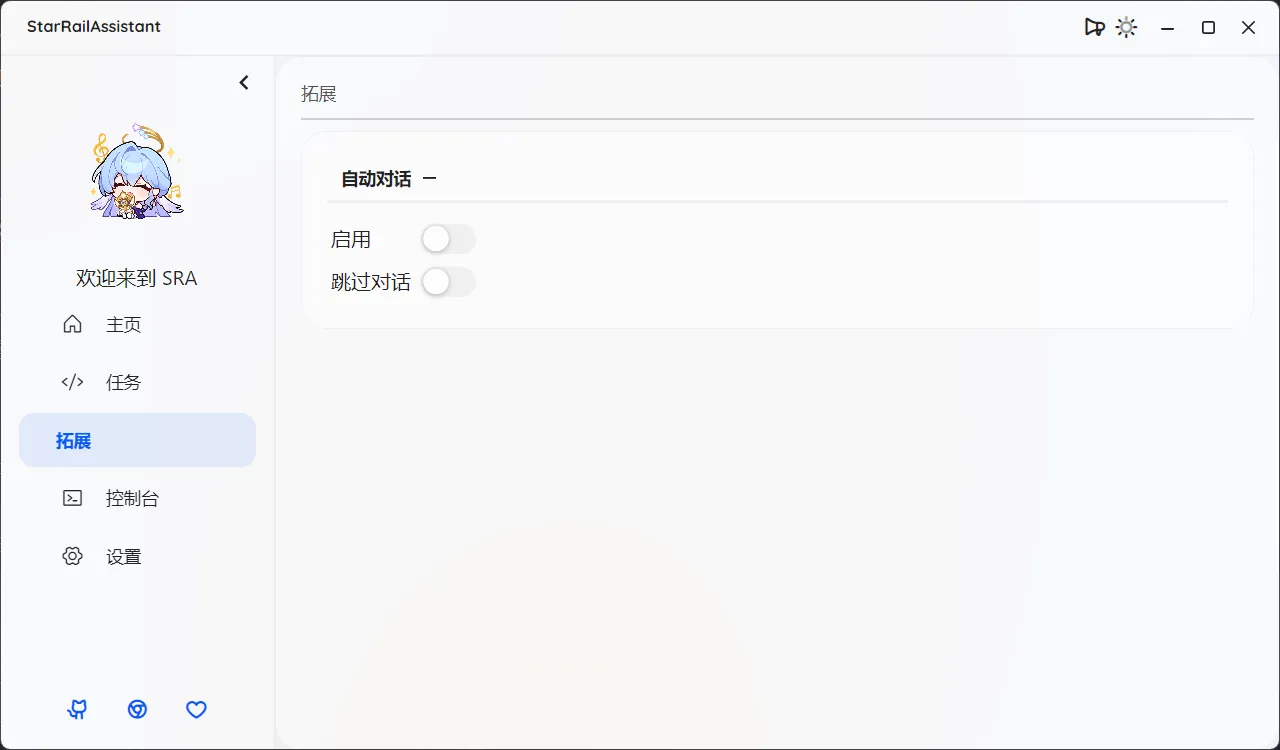
开启后在进入剧情时会自动播放对话、自动选择对话选项。 跳过对话:需先开启自动对话,开启后在进入剧情时会自动跳过可跳过的对话。 扩展功能在开启后会立即执行直到取消勾选。
点击侧边栏’设置’进入标签页。此处可更改SRA的设置。
任务通用设置
Section titled “任务通用设置”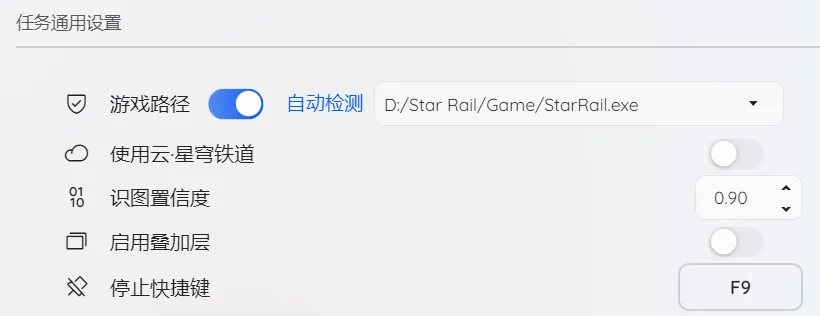
- 游戏路径:设置游戏的安装路径,默认会自动检查当前设备上安装的所有平台的游戏路径并提供选择。关闭自动检测后可手动添加游戏路径。
- 使用云·星穹铁道(实验性):开启后SRA会使用云·星穹铁道进行游戏自动化。目前仅支持Microsoft Edge浏览器,请确保您的设备已安装。
- 识图置信度阈值:控制应用识别游戏内元素的严格程度。默认值为 0.90(90%),可在 0~1 之间调整,每次增减0.01。值越高,识别越精准(减少误识别);值越低,识别范围越广(可能出现误识别)。
- 停止快捷键:设置一个全局快捷键,用于在任务执行过程中立即停止当前任务。默认是
F9键。点击输入框后按下所需快捷键即可更改。点击空白处可取消更改。
游戏启动参数
Section titled “游戏启动参数”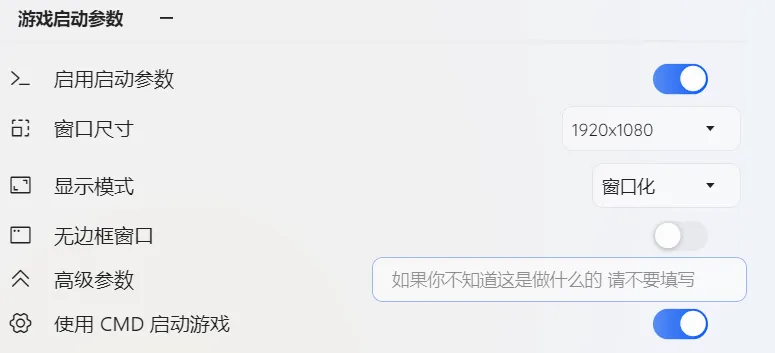
- 启用启动参数:开启后,SRA会在启动游戏时应用下面的设置。
- 窗口尺寸:设置游戏窗口的分辨率,默认是
1920x1080且无法修改,目前只支持此分辨率。 - 显示模式:设置游戏的显示模式,默认是
窗口模式。可切换为全屏模式。 - 无边框窗口:开启后,游戏窗口将没有边框和标题栏,提供更沉浸的体验。
- 高级参数:在此输入框中可以添加额外的游戏启动参数。
- 使用CMD启动游戏:开启后,SRA会通过命令行(CMD)来启动游戏,这对于某些需要特定环境变量或参数的游戏可能更有效。
- 除此之外,启用启动参数还会附带以下功能:
- 开启沿用自动战斗设置和开启自动战斗
游戏内快捷键设置
Section titled “游戏内快捷键设置”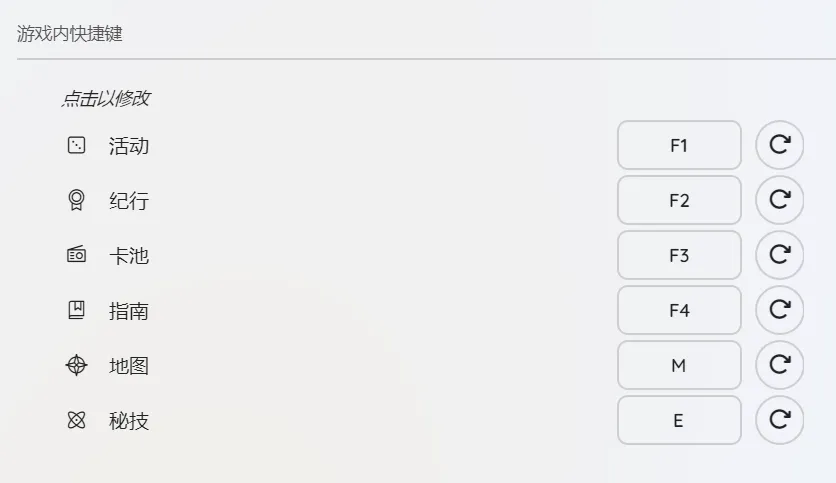 应当根据游戏内对快捷键的修改,同步更新此处的快捷键设置,以确保 SRA 能正确执行游戏内的操作。
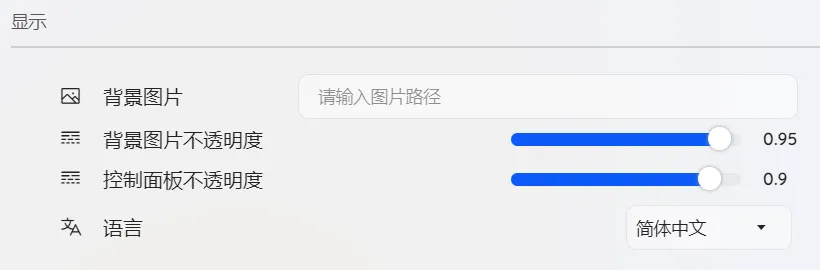
- 背景图片:设置主页的背景图片。粘贴图片的本地路径到输入框中即可完成修改,支持常见图片格式(如 PNG、JPG)。例如
"C:\path\to\your\image.png", 如果输入框为空,则使用默认背景图片。 - 背景图片不透明度:调整主页背景图片的不透明程度,默认值为 0.9(90% 不透明)。 拖动滑块可在 0~1 之间精细调整,值越小越透明,值越大越清晰(0 为完全透明,1 为完全不透明)。
- 控制面板不透明度:调整控制面板的背景不透明程度,默认值为 0.9(90% 不透明)。 拖动滑块可在 0~1 之间精细调整,值越小越透明,值越大越清晰(0 为完全透明,1 为完全不透明)。
- 语言切换:选择应用界面的显示语言,默认是 “简体中文”。可切换为 “English”(英文),切换后需重启应用才能生效。
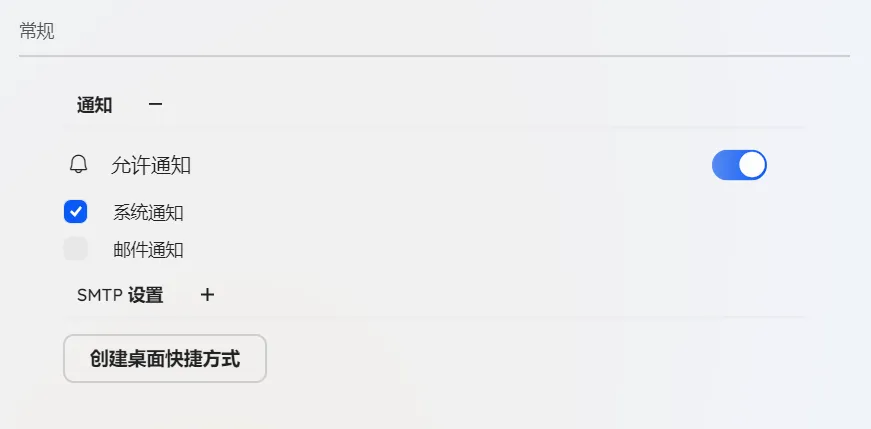
- 通知管理
- 允许通知:总开关,开启后才能接收应用的各类通知(默认开启);关闭后所有通知都会被屏蔽。
- 系统通知:开启后,应用会通过系统弹窗发送提醒(如更新通知、任务完成提示,默认开启)。
- 邮件通知:开启后,应用会通过邮件发送重要信息(如异常提醒,默认关闭),需提前配置接收邮箱。
- SMTP 设置:见下方 通知配置 → 邮件通知 部分。
- 外部通知渠道:支持 Webhook、Telegram、ServerChan、OneBot、Bark、飞书、企业微信、钉钉、Discord、xxtui 等渠道,见下方 通知配置 部分。
- 创建桌面快捷方式:如果你曾经在提示创建桌面快捷方式的对话框中选择了“不再提示”,可以在此处重新创建桌面快捷方式。
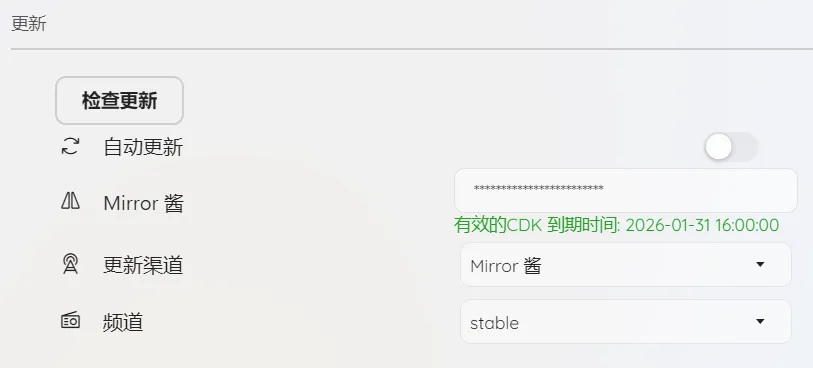
- 检查更新:点击按钮手动检查应用的新版本。
- 自动更新:开启后,应用会自动检测新版本并下载和解压更新包。
- Mirror 酱 CDK:输入 Mirror 酱高速下载服务的授权码(CDK),解锁高速下载更新包的权限。输入时内容会以 “*” 隐藏,下方会显示 CDK 的状态(如 “已激活”“过期”)。
- 更新渠道:选择更新包的下载来源,默认是 “GitHub”(官方源,无需授权) 可切换为 “Mirror 酱”(高速源,需有效 CDK 才能使用)或 Auto MAS(AUTO-MAS 提供的镜像源,无需授权)。
- 频道:选择应用的版本类型,默认是 “stable”(稳定版,bug 少,适合日常使用);可切换为 “beta”(测试版,含最新功能,可能存在少量bug)。
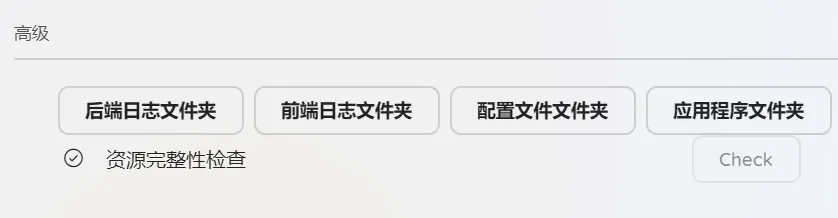
- 文件夹快捷打开按钮:点击对应按钮可快速打开应用的相关文件夹位置:
- 后端日志文件夹:存放应用前端运行日志的文件夹。
- 前端日志文件夹:存放应用后端运行日志的文件夹。
- 配置文件文件夹:存放用户配置文件(如任务配置、多账号配置等)的文件夹。
- 应用程序文件夹:存放应用运行时产生的临时数据和缓存的文件夹。
- 资源完整性校验:尚未实现,目前处于禁用状态,暂不支持手动触发 “应用资源文件检查” 功能,后续版本可能开放(该功能用于检测核心文件是否损坏或被篡改)。
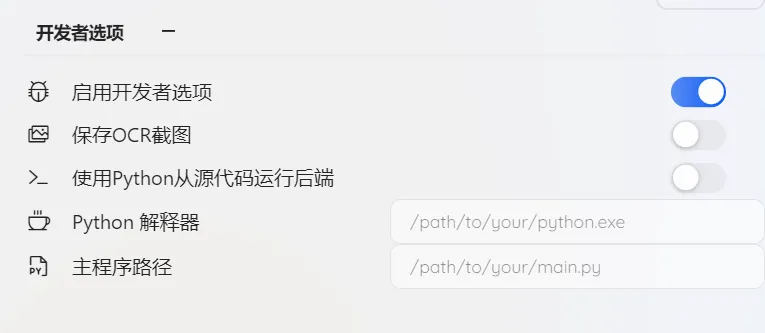
可通过快速多次点击版本号的操作来启用开发者选项
- 启用开发者选项:开启后会显示一些面向开发者的功能和设置,关闭后将隐藏功能入口。
- 保存OCR截图:开启后,应用在执行任务时会保存OCR识别过程中截取的图片,供开发者分析和调试使用。
- 使用Python从源代码运行后端:开启后,SRA将使用指定的Python环境来运行后端服务,而不是使用内置的可执行文件。这对于开发者来说可以更方便地调试和修改后端代码。
- Python 解释器:当启用“使用Python从源代码运行后端”选项后,需要在此处指定Python解释器的路径。点击输入框后输入Python可执行文件的路径即可完成设置。
- 主程序路径:当启用“使用Python从源代码运行后端”选项后,需要在此处指定SRA主程序的路径。点击输入框后输入SRA主程序的路径(例如
main.py)即可完成设置。
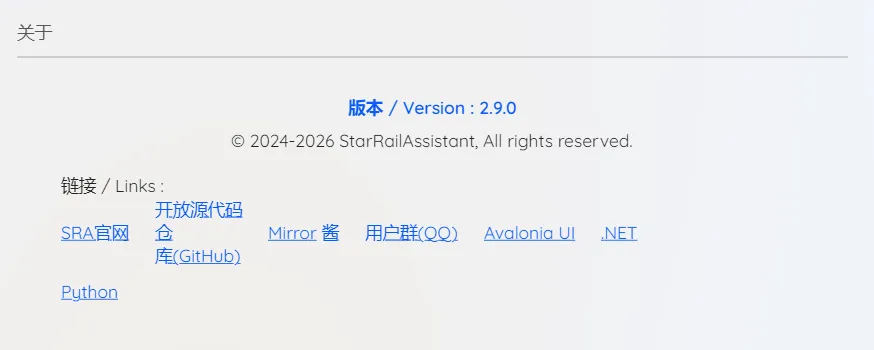
- 版本:显示当前应用的版本号。快速多次点击版本号来启用开发者选项。
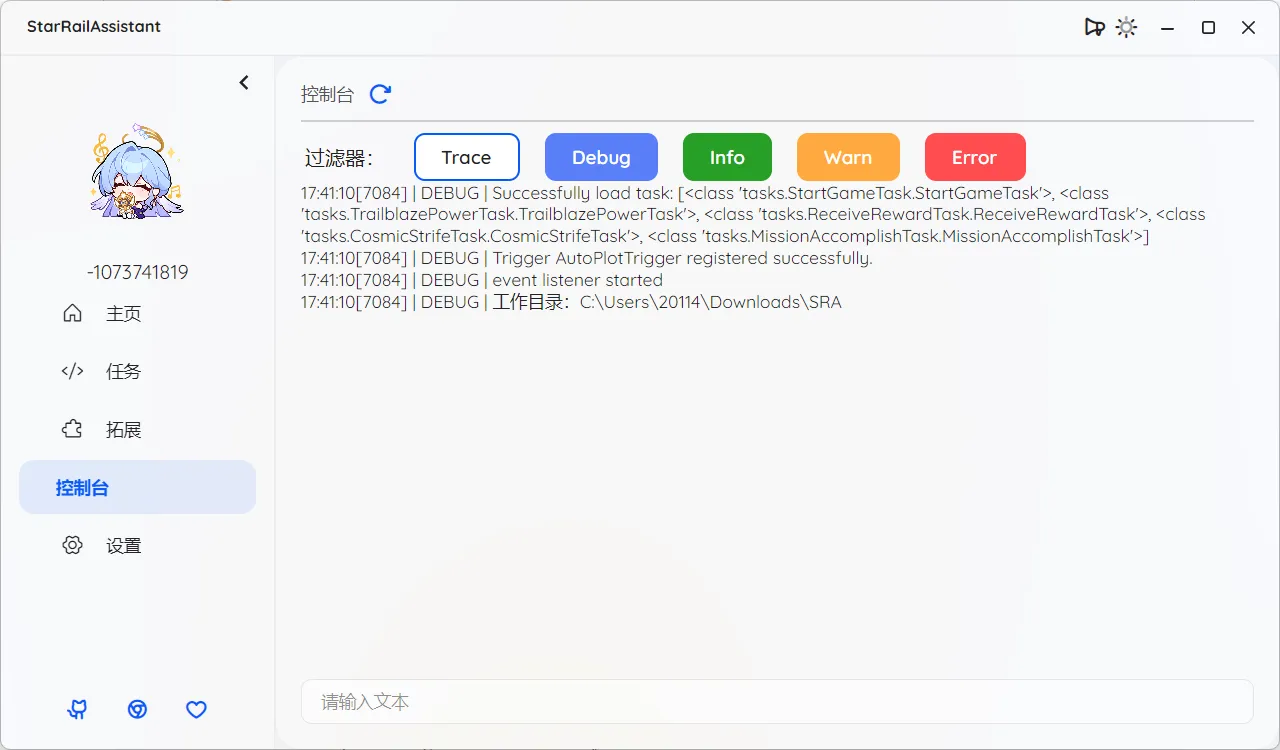 控制台标签页用于显示应用的运行日志,帮助用户了解应用的运行状态和调试信息。
转到控制台标签页,可以看到日志过滤器。 其中有5个日志级别的按钮,分别是:
- TRACE:跟踪级别,显示最详细的日志信息,通常用于调试
- DEBUG:调试级别,显示调试信息,帮助开发者诊断问题
- INFO:信息级别,显示一般信息,通常用于记录程序的正常运行状态
- WARNING:警告级别,显示潜在问题的警告信息
- ERROR:错误级别,显示错误信息,通常用于记录程序运行中的错误
点击对应按钮可以切换对应日志级别的显示状态。按钮亮起表示该级别日志被显示,按钮暗淡表示该级别日志被隐藏。 如果要使用此处的信息向开发者反馈问题,必须启用 TRACE 和 DEBUG 日志级别。
在控制台标签页的底部,有一个交互输入框。提示“请输入文本” ,用于接收用户的输入。 用户可以在此输入文本,并按下回车键提交输入。 提交后,输入的文本会被发送到SRA的标准输入流中,供程序读取和处理。 详细使用方法请参考 SRAcli 的简单使用 部分。
在 控制台 文本右侧,有一个重启按钮(带有旋转箭头的图标)。
点击该按钮可以重启后端服务。
在 控制台 文本右侧,有一个停止按钮(带有停止图标)。
点击该按钮可以停止后端服务。
适用于输入 run 或 single 命令后,后端服务正在运行且无法正常停止的情况。
SRA启动参数
Section titled “SRA启动参数”SRA支持通过命令行参数来控制应用的启动行为。以下是一些常用的启动参数:
--use-python:启用使用Python从源代码运行后端的功能,等同于在开发者选项中开启该功能。
与此同时,SRA支持传递任意参数给后端程序,这些参数会被直接转发给SRA-cli,允许用户在启动时指定后端的行为。 参见 SRAcli 命令行参数 中的说明。
SRA 支持多种通知渠道,在任务完成、失败或出错时向您推送消息。所有渠道默认关闭,按需开启配置即可。
通知数据包格式
Section titled “通知数据包格式”SRA 向各渠道发送通知时,携带的数据包格式如下(以 Webhook 为例,其他渠道会将其格式化为纯文本):
{ "title": "任务完成提醒", "event": "任务完成提醒", "result": "success", "timestamp": "2025-01-01 12:34:56", "message": "您的SRA任务运行完成。"}| 字段 | 说明 |
|---|---|
title |
通知标题 |
event |
触发通知的事件名称,同 title |
result |
结果,success 表示成功,fail 表示失败 |
timestamp |
通知触发时间,格式为 YYYY-MM-DD HH:MM:SS |
message |
通知正文内容 |
通知触发时机
Section titled “通知触发时机”| 触发时机 | result |
|---|---|
| 所有任务正常完成 | success |
| 单个任务执行失败(返回 False) | fail |
| 单个任务抛出异常崩溃 | fail |
在 0.8.1 版本中引入了邮件通知功能。
在设置中,勾选 邮件通知 ,并在下方配置 SMTP 服务并点击验证。
SMTP是一种可靠有效的电子邮件传输协议,SRA 使用SMTP-SSL推送电子邮件通知。
SMTP 服务器地址
Section titled “SMTP 服务器地址”根据发信邮箱的电子邮件服务提供商选择正确的 SMTP 服务器地址。
| 电子邮件服务提供商 | SMTP服务器地址 |
|---|---|
| QQ邮箱 | smtp.qq.com |
| 163邮箱 | smtp.163.com |
| Gmail | smtp.gmail.com |
| Outlook/Hotmail | smtp-mail.outlook.com |
| Yahoo Mail | smtp.mail.yahoo.com |
上方列举了部分邮件提供商以及对应的SMTP服务器地址。如果您没在上表中找到您的邮件提供商,请自行查找、咨询。
授权码是用于替代您的邮箱密码进行第三方客户端登录的一种特殊密码,您需要填写发信邮箱的授权码。
下面列举了部分提供商授权码的获取步骤:
-
- 登录您的邮箱,然后进入QQ邮箱账号与安全中心
- 在
账号与安全->安全设置->SMTP/IMAP服务中开启服务并获取授权码
-
- 登录您的邮箱,然后进入
设置->POP3/SMTP/IMAP,找到IMAP/SMTP服务并点击开启 - 在弹窗中按照提示操作,然后弹窗生成授权密码,该密码即授权码。
- 登录您的邮箱,然后进入
-
Gmail
-
Outlook/Hotmail
- 登录
Mircosoft账号,然后进入其他安全选项 ->双重验证,按照说明打开双重验证。 - 打开双重验证后,向下滑找到
应用密码,点击创建新应用密码
- 登录
-
- 登录到Yahoo账号安全
- 点击
Generate app password或Generate and manage app passwords->Get Started-> 在文本字段中输入您的应用名称 - 点击
Generate password,此密码即授权码。
为了您的信息安全,请勿将授权码告诉他人,并定期更换。
部分邮箱的授权码仅显示一次,请及时保存;部分邮箱的授权码存在有效期,请在到期前及时更换。
SRA 已对本地授权码数据使用 Windows DPAPI
加密,这种加密方式将当前用户的登录凭据作为加密密钥的一部分,这意味着只有同一个用户在同一台计算机上才能解密数据。如果您需要跨设备迁移配置文件,请重新输入授权码。
SMTP邮件推送服务允许发信邮箱与收信邮箱相同,若没有多余的电子邮箱,可以填写相同的发信邮箱与收信邮箱地址。
Webhook
Section titled “Webhook”在设置中,勾选 启用 Webhook,并填写 Webhook 地址。
- Webhook 地址:接收通知的 HTTP 端点,SRA 会以
Content-Type: application/json发送 POST 请求,请求体即上方通知数据包格式。
Telegram
Section titled “Telegram”在设置中,勾选 启用 Telegram 通知,并填写以下配置:
- Bot Token:Telegram 机器人的 Token,通过 @BotFather 创建机器人后获取。
- Chat ID:接收消息的会话 ID,可通过 @userinfobot 获取。
- 代理:若无法直接访问 Telegram API,可开启代理并填写代理地址(如
http://127.0.0.1:7890)。 - 自定义 API 地址:若使用自建 Telegram Bot API 服务器,可在此填写,留空使用官方 API。
- 发送截图:开启后,通知时会附带当前游戏截图。
ServerChan
Section titled “ServerChan”Server 酱 是一个将消息推送到微信的服务。
在设置中,勾选 启用 ServerChan 通知,并填写:
- SendKey:在 Server 酱官网登录后获取,支持 SCT 格式(
SCT...)和 sctp 格式(sctp...)。
OneBot
Section titled “OneBot”OneBot 是统一聊天机器人接口标准,常用于 QQ 机器人(如 NapCat、LLOneBot 等)。
在设置中,勾选 启用 OneBot 通知,并填写以下配置:
- Endpoint:OneBot HTTP API 地址(如
http://127.0.0.1:3000)。 - 用户 ID:接收私聊消息的 QQ 号(与群号至少填写一个)。
- 群号:接收群消息的群号(与用户 ID 至少填写一个)。
- Access Token:HTTP API 的鉴权 Token,留空则不验证。
- 发送截图:开启后,通知时会附带当前游戏截图。
以 NapCat 为例
Section titled “以 NapCat 为例”NapCat 是目前维护活跃、安装简便的 OneBot v11 实现之一。
- 参考 NapCat 官方文档 完成安装并登录 QQ 账号
- 在 NapCat 网页控制台 → 网络配置 → 添加 HTTP 服务器
- 记录端口号(默认
3000),可选填写 Access Token - 在 SRA 中填写:
- Endpoint:
http://127.0.0.1:3000 - 用户 ID:填写你自己的 QQ 号(机器人账号给你发私聊)
- Access Token:与 NapCat 中设置的一致,未设置则留空
Bark 是一款 iOS 推送通知应用。
在设置中,勾选 启用 Bark 通知,并填写以下配置:
- 设备 Key:从 Bark App 首页复制,多个设备用英文逗号分隔。
- Bark API 端点:Bark 服务器地址,默认为
https://api.day.app,使用自建服务器时修改。 - 推送级别:可选
active(默认)、timeSensitive(时效性,专注模式下可显示)、passive(静默)。 - 通知声音:自定义通知铃声,如
minuet,留空使用默认。 - 通知图标:自定义通知图标的 URL(需 iOS 15 及以上)。
- 通知分组:通知在 Bark App 中的分组名称,默认为
StarRailAssistant。 - 加密密钥:开启端对端加密时填写,留空不加密。
在设置中,勾选 启用飞书通知,支持两种方式:
方式一:群机器人 Webhook(推荐)
- 飞书通知地址:在飞书群设置 → 群机器人 → 添加自定义机器人后获取 Webhook 地址。
方式二:应用 API(可发给指定用户)
- 飞书 AppId:在飞书开放平台创建自建应用后获取。
- 飞书 AppSecret:与 AppId 配套的应用密钥。
- 接收者 ID:接收消息的用户或会话 ID。
- ID 类型:接收者 ID 的类型,可选
open_id(默认)、user_id、chat_id。
在设置中,勾选 启用企业微信通知,并填写:
- Webhook 地址:在企业微信群设置 → 添加群机器人后获取 Webhook 地址。
- 发送截图:开启后,通知时会附带当前游戏截图。
在设置中,勾选 启用钉钉通知,并填写:
- Webhook 地址:在钉钉群设置 → 智能群助手 → 添加自定义机器人后获取 Webhook 地址。
- 加签密钥:若机器人启用了加签安全验证,填写以
SEC开头的密钥,留空则不加签。
创建钉钉机器人时,安全设置只选择「加签」,不要同时勾选其他选项(如自定义关键词、IP 段),否则会导致通知发送失败。
Discord
Section titled “Discord”在设置中,勾选 启用 Discord 通知,并填写:
- Webhook 地址:在 Discord 频道设置 → 整合 → Webhook 中创建并复制地址。
- 发送截图:开启后,通知时会附带当前游戏截图。
xxtui 是一个聚合推送平台,支持将消息转发到微信公众号、企业微信、钉钉、Bark 等多个渠道。
在设置中,勾选 启用 xxtui 通知,并填写:
- API 密钥:登录 xxtui.com 后在控制台获取。
- 通知来源:消息来源标识,可选,如
StarRailAssistant。 - 通知渠道:指定推送到的渠道,可选,如
WX_MP(微信公众号),留空使用默认渠道。