
问题排查
本页面目前只整理了最常见的问题,可能仍有遗漏。如果你的问题在这里没有找到,或者尝试后仍未解决,请前往官方群反馈。
SRA 启动问题
Section titled “SRA 启动问题”Windows Defender 阻止启动 | 恶意二进制信誉
Section titled “Windows Defender 阻止启动 | 恶意二进制信誉”特征:
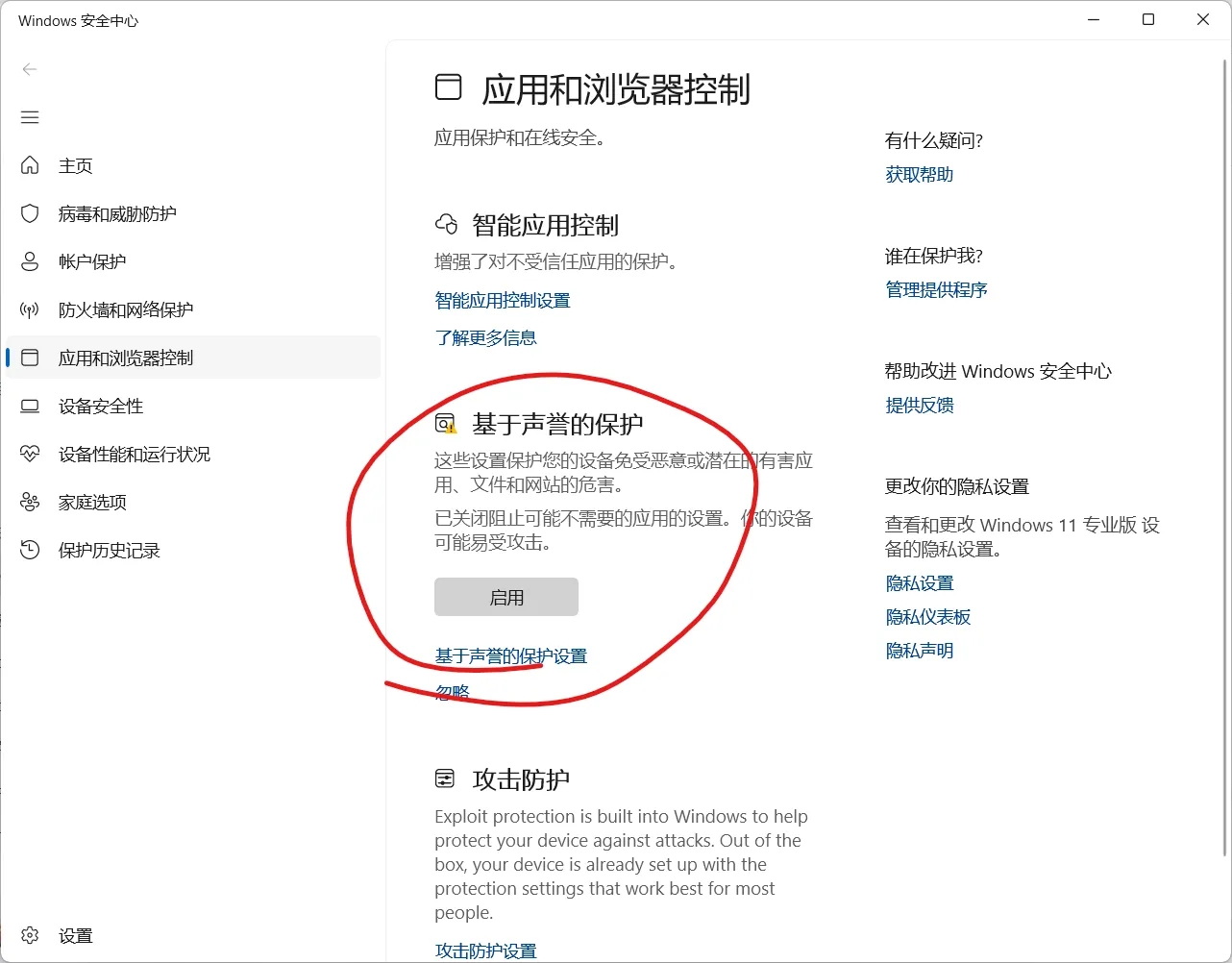
- 控制台提示启动失败:An error occurred trying to start prosess “SRA-cli.exe” with working directory ‘xxx’. 应用程序控制策略已阻止文件。恶意二进制信誉
解决方法:
打开 Windows Defender(Windows 安全中心),在左侧选择“应用与浏览器控制”,将“基于声誉的保护”关闭。
打开来是一个黑色窗口 | 找不到 settings.json
Section titled “打开来是一个黑色窗口 | 找不到 settings.json”特征:
-
打开后是一个 黑色窗口,里面有一堆带颜色的文字;
-
并且可能出现类似
找不到 xxx\AppData\Roaming\SRA\settings.json的提示。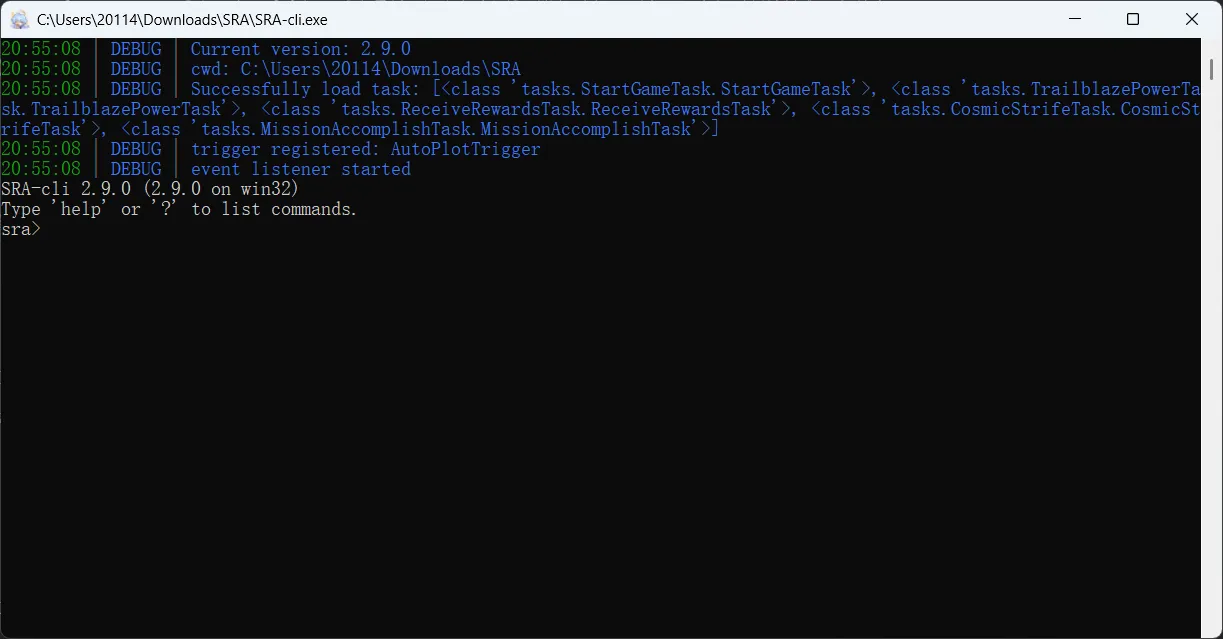
解决方法: 此问题通常出现在首次安装和启动 SRA 时。 请检查以下情况:
- 情况一:文件夹中同时存在
SRA.exe和SRA-cli.exe- 打开
SRA.exe,不要打开SRA-cli.exe。
- 打开
- 情况二:文件夹中只有
SRA-cli.exe- 你下载错版本了。如果下载的是
StarRailAssistant_Core_版本号.zip或StarRailAssistant_Lite.zip,请删除后改下载StarRailAssistant_版本号.zip或StarRailAssistant_版本号_Setup.exe。
- 你下载错版本了。如果下载的是
未安装 .NET Runtime | You must install or update .NET to run this application.
Section titled “未安装 .NET Runtime | You must install or update .NET to run this application.”特征:
- 打开 SRA.exe 提示
You must install or update .NET to run this application.
解决方法: 这是未安装 .NET Runtime 10 导致的。请安装 .NET Runtime 10 后重试。
点击 Download it now(或直接打开
https://dotnet.microsoft.com/en-us/download/dotnet/thank-you/runtime-10.0.7-windows-x64-installer
),在弹出的浏览器窗口中等待下载完成,然后运行安装程序。
其他无法启动问题 | 双击 SRA.exe 无法反应
Section titled “其他无法启动问题 | 双击 SRA.exe 无法反应”特征:
- 双击 SRA.exe 无法反应,没有弹出窗口或控制台。
解决方法:
- 发送日志文件给开发者,通常位于
C:\Users\xxx\AppData\Roaming\SRA\log\。 - 如果无法找到日志文件,请与开发者联系。
- 尝试更新 Windows 更新。
任务配置问题
Section titled “任务配置问题”清体力任务清单选项为空
Section titled “清体力任务清单选项为空”特征:
- 清体力任务清单点击添加后,添加任务弹窗中“类型”、“关卡”选项为空,无法选择。
解决方法:
SRA 需要从后端动态获取清体力任务关卡数据,才能正常显示。如果数据获取失败,就会导致选项为空。请尝试以下方法:
- 转到设置->高级设置,进行资源完整性检查。
- 如果报告你的文件不完整或损坏,请在设置->更新中点击“重新安装最新版本”。
- 如果检查通过,请尝试点击下方的”资源清理“按钮。
任务执行问题
Section titled “任务执行问题”无法启动配置:请检查后端状态 | 未找到后端可执行文件 | 进程未运行
Section titled “无法启动配置:请检查后端状态 | 未找到后端可执行文件 | 进程未运行”特征:
- 控制台提示启动失败:未找到后端可执行文件
- 运行任务提示无法启动配置:请检查后端状态
- 控制台提示发送失败:进程未运行(输入:task run Default)
解决方法:
- 可能是误下载了精简版。如果你下载的是
StarRailAssistant_Lite.zip,请删除后改下载StarRailAssistant_版本号.zip或StarRailAssistant_版本号_Setup.exe。 - 可能是杀毒软件误杀了后端程序,请将 SRA 的目录添加到 Windows Defender 排除项,以及防病毒软件的信任区或开发者目录。 将 SRA 整体文件夹添加信任 点击此处查看 然后重新解压压缩包。
刷本时无限滚动 | 找不到材料
Section titled “刷本时无限滚动 | 找不到材料”特征:
- 刷本时进入材料选择界面后无限滚动
解决方法:
- 确认材料是否按“命途”排序,而不是“更新时间”排序。
截图失败 | Error code from Windows: 0 - 操作成功完成
Section titled “截图失败 | Error code from Windows: 0 - 操作成功完成”特征:
- 任务执行时控制台 TRACE 日志显示
Error taking screenshot: Error code from Windows: 0 - 操作成功完成 - 游戏窗口任务栏图标闪烁
解决方法:
- 手动点击游戏窗口以激活窗口。此问题通常是因为 Windows 认为你正在使用其他窗口,因此拒绝了 SRA 将游戏窗口置于前台的请求。
开始任务后立即结束
Section titled “开始任务后立即结束”特征:
- 开始任务后,没有任何行为
- 控制台日志显示类似:
20:57:30 | INFO | Current config: Default20:57:30 | INFO | 旷宇纷争任务全部完成20:57:30 | INFO | All tasks in config 'Default' have been completed.20:57:30 | INFO | ==================================================20:57:30 | INFO | All tasks completed.解决方法:
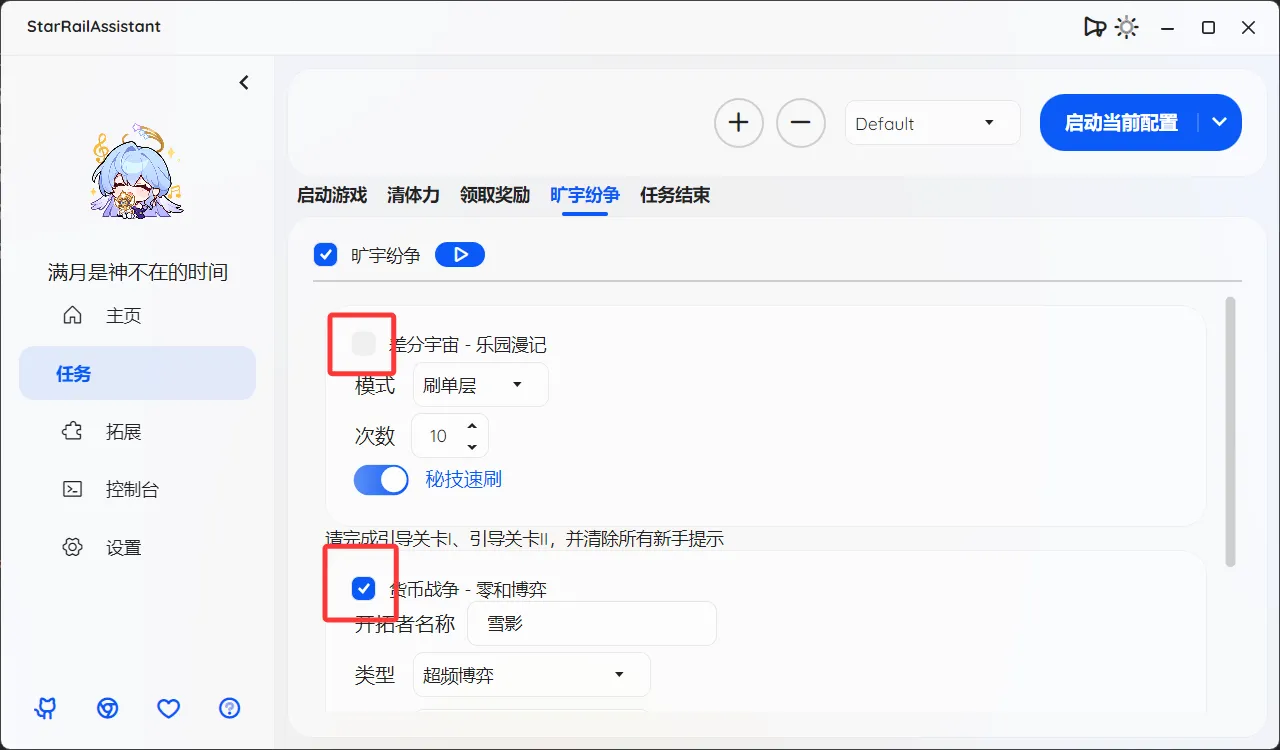
- 确认配置中是否勾选了任务。如果没有勾选任何任务,SRA 会认为所有任务已经完成,从而直接结束。
- 确认配置中大类任务中的子任务是否勾选。如果没有勾选任何子任务,SRA 会认为该大类任务已经完成,从而直接结束。
- 例如:
配置好了任务但不能执行 | Invalid task ID
Section titled “配置好了任务但不能执行 | Invalid task ID”特征:
- 控制台的报错信息中存在
Invalid task ID
解决方法:
- 尝试重新添加任务。
- 如果仍无法执行,尝试新建配置。
差分宇宙/货币战争不能执行
Section titled “差分宇宙/货币战争不能执行”特征:
- 点击开始任务后,没有任何行为
解决方法:
- 检查 旷宇纷争 大类是否勾选。
- 检查 开拓者名称 是否填写。
- 检查是否在差分宇宙界面执行。
- 检查分辨率是否为 1920 × 1080,并参考“图片识别失败”相关问题。
战斗时卡住/无法自动战斗
Section titled “战斗时卡住/无法自动战斗”特征:
- 刷本时进入战斗后停住不动
- 差分宇宙/货币战争时进入战斗后停住不动
解决方法:
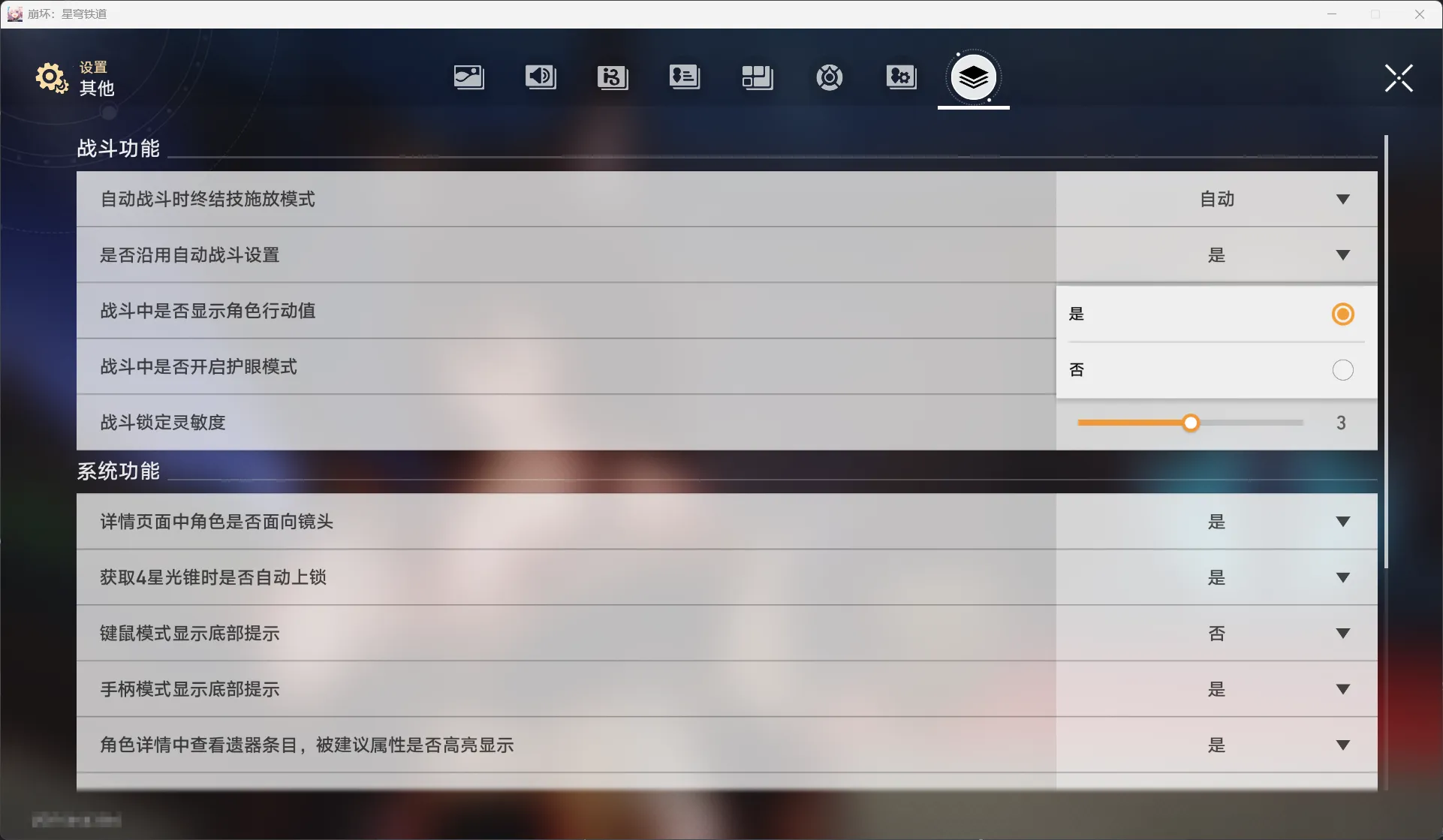
- 游戏设置中,其他 -> 战斗功能 -> 是否沿用自动战斗设置:是,然后手动开启自动战斗(如果之前没开过的话)。
图片识别失败
Section titled “图片识别失败”特征:
- 控制台的报错消息包含
OCR识别结果为空或Could not locate the image,从而导致任务失败
解决方法:
对于连接了多台显示器的用户:
- 将 SRA 和游戏都放在主屏幕上。
- 或拔掉一块屏幕,
- 或者在设置中改为镜像屏幕或仅在 1 / 2 中显示。
对于所有任务:
- 检查游戏的分辨率是否为 1920 × 1080。
对于旷宇纷争:
- 可能没在指定页面开始任务,请检查 特定要求。
特征:
- 控制台的报错信息中存在
No such file or directory - 游戏不启动时无法正常执行任务,启动时可以正常执行任务
解决方法:
第一种方案:
- 在任务页中,通过游戏路径右侧的全局设置打开。
- 在设置页面中开启游戏路径自动检测;或者关闭自动检测,手动选择文件夹。
第二种方案:
- 在任务页中设置或重新设置游戏路径。